


将数据备份到云端存储(对象存储)是防止服务器宕机、数据丢失的最佳方案。腾讯云 COS 提供高可靠性且成本极低,结合宝塔面板可以实现全自动备份。
️ 第一步:准备腾讯云 COS 环境
- 登录 点击下载。
- 创建存储桶(Bucket):
- 名称自定义(如:
my-backup-1250000000)。 - 地域建议选择与你服务器同地域(同地域内网传输速度更快且量费)。
- 权限设置为 “私有读写”。
- 名称自定义(如:
- 获取 API 密钥:
- 前往 点击下载。
- 新建并保存
SecretId和SecretKey。
第二步:安装并配置 COS 插件
- 登录宝塔面板,点击左侧 “软件商店”。
- 搜索 “腾讯云COS”,点击安装。
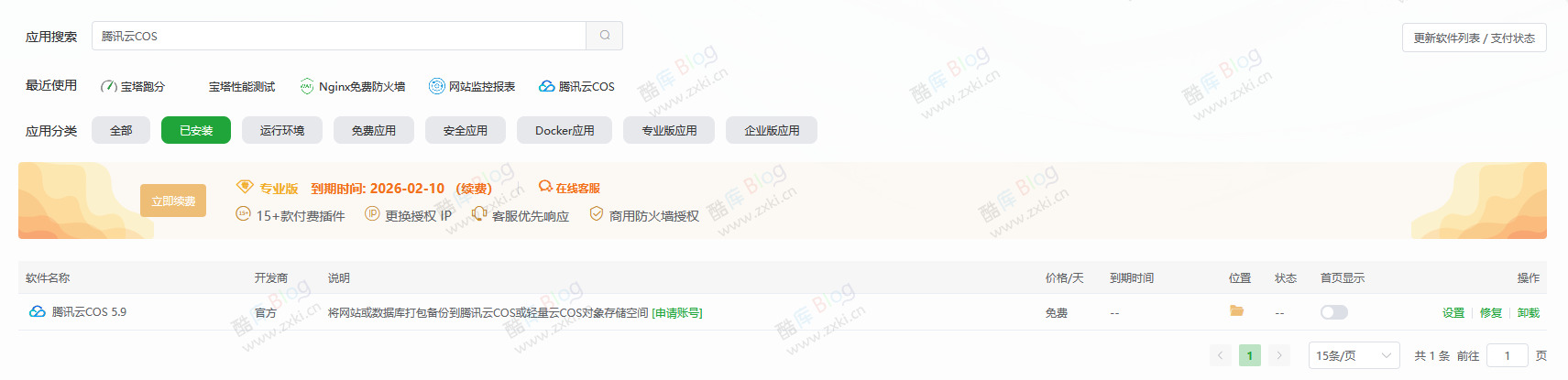
- 安装后点击 “设置”,填入以下信息:
- SecretId / SecretKey:刚才获取的腾讯云密钥。
- 存储桶名称:填入完整的 Bucket 名称。
- 所属地域:选择对应的地域代号(如
ap-guangzhou)。 - 保存路径:自定义(如
/bt_backup)。
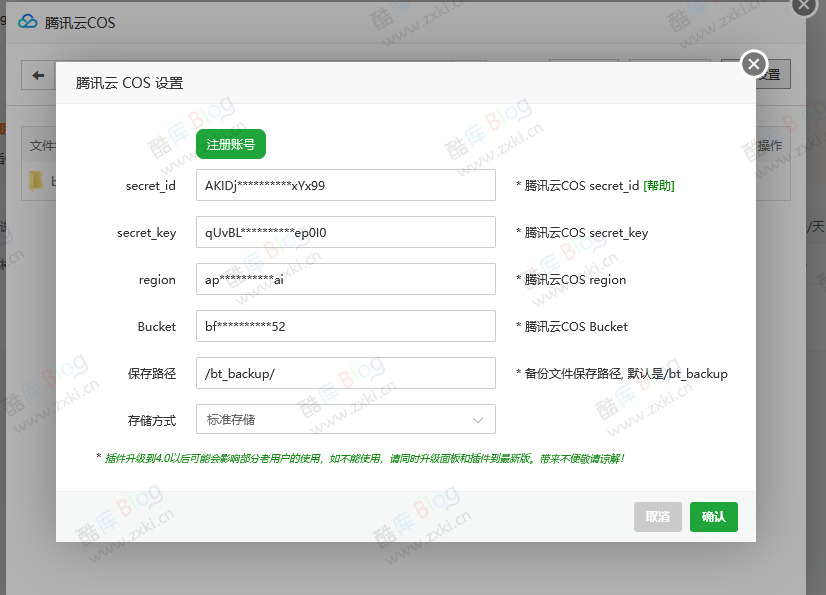
- 点击 “保存”。如果信息正确,插件会显示连接成功。
第三步:创建定时备份任务
- 点击宝塔面板左侧 “计划任务”。
- 创建备份数据库任务:
- 任务类型:备份数据库。
- 执行周期:建议每天凌晨(如 02:00),此时服务器压力最小。
- 备份到:选择 “腾讯云COS”。
- 保留最新:建议设置 7-15 份,避免占满存储空间。
- 点击 “添加任务”。
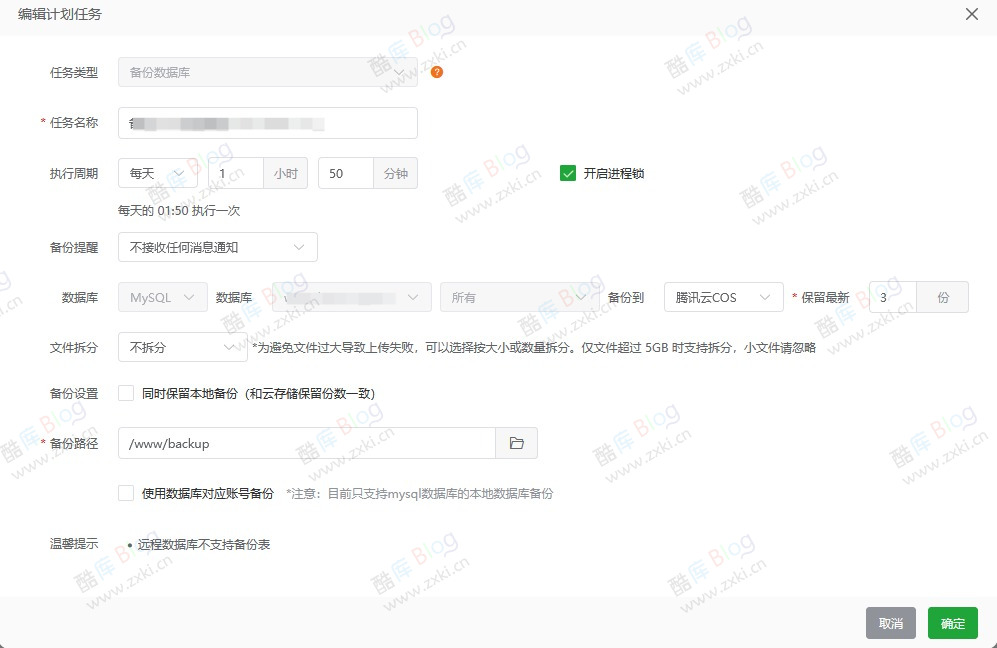
- 创建备份网站任务:
- 任务类型:备份网站。
- 执行周期:建议每天凌晨(如 03:00)。
- 备份到:选择 “腾讯云COS”。
- 点击 “添加任务”。
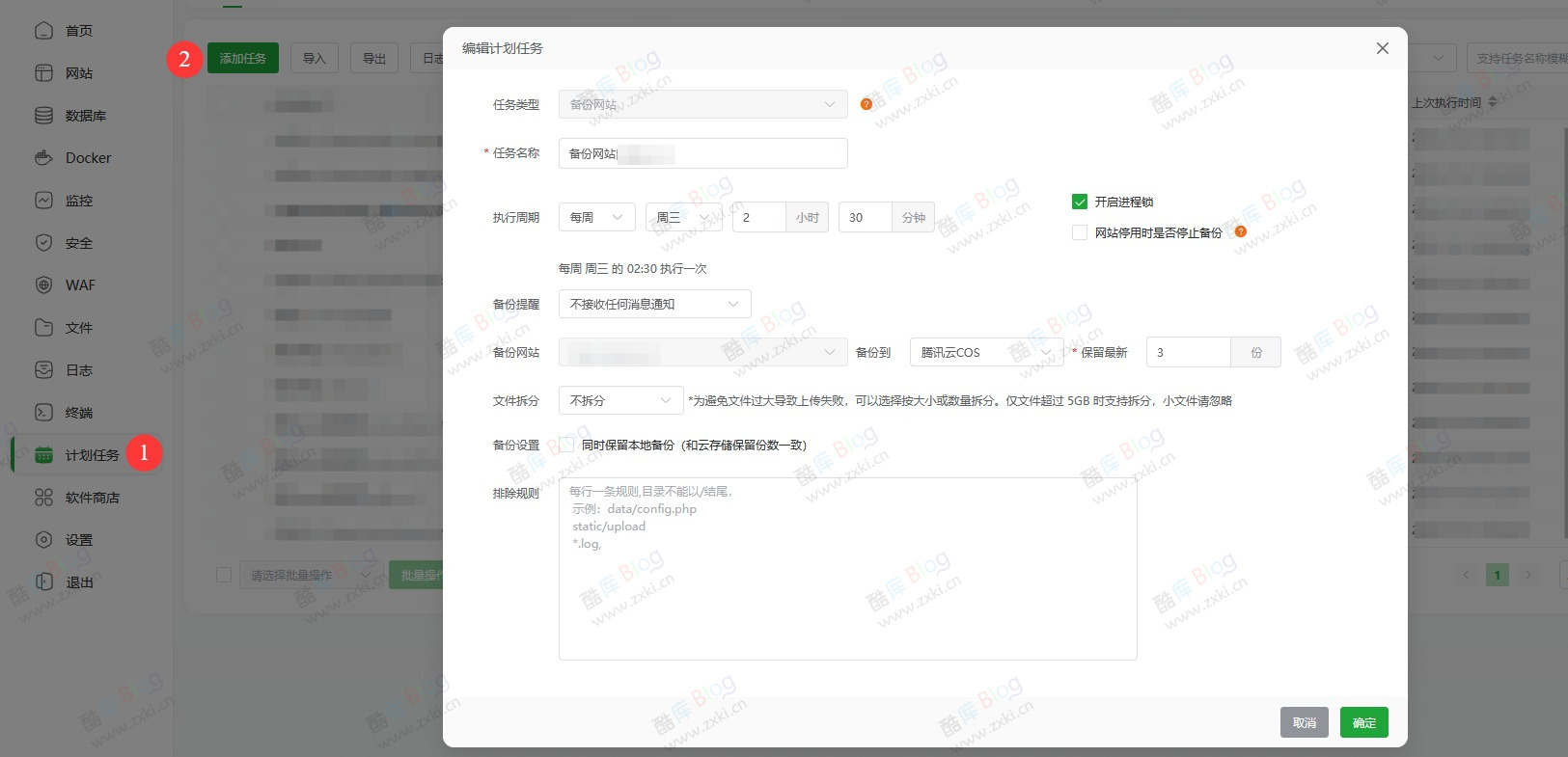
第四步:测试与验证
- 在计划任务列表中,找到刚刚添加的任务,点击右侧的 “执行”。
- 执行完成后,点击 “日志” 查看是否上传成功。
- 登录腾讯云 COS 控制台,进入存储桶查看对应的
.tar.gz备份文件是否已在目录中。






请登录后发表评论
注册
停留在世界边缘,与之惜别