


告别繁琐的手动配置和高昂的证书费用!AllInSSL 是一款开源免费的 SSL 证书自动化管理平台,支持一键申请、续期、部署及监控。结合宝塔面板 Docker 功能,只需 50 秒即可完成部署。
为什么选择 AllInSSL?
- 全自动化:一键完成证书申请、续期与部署。
- 多 CA 支持:兼容跨云环境和多种证书颁发机构。
- 实时监控:自带监控面板,证书状态一目了然。
- 部署极简:基于 Docker 架构,环境隔离,不污染系统。
️ 第一步:50秒快速部署 AllInSSL
- 登录宝塔面板,点击左侧菜单栏的 Docker。
- 切换到 应用商店 选项卡。
- 在搜索框输入 allinssl,点击 安装。
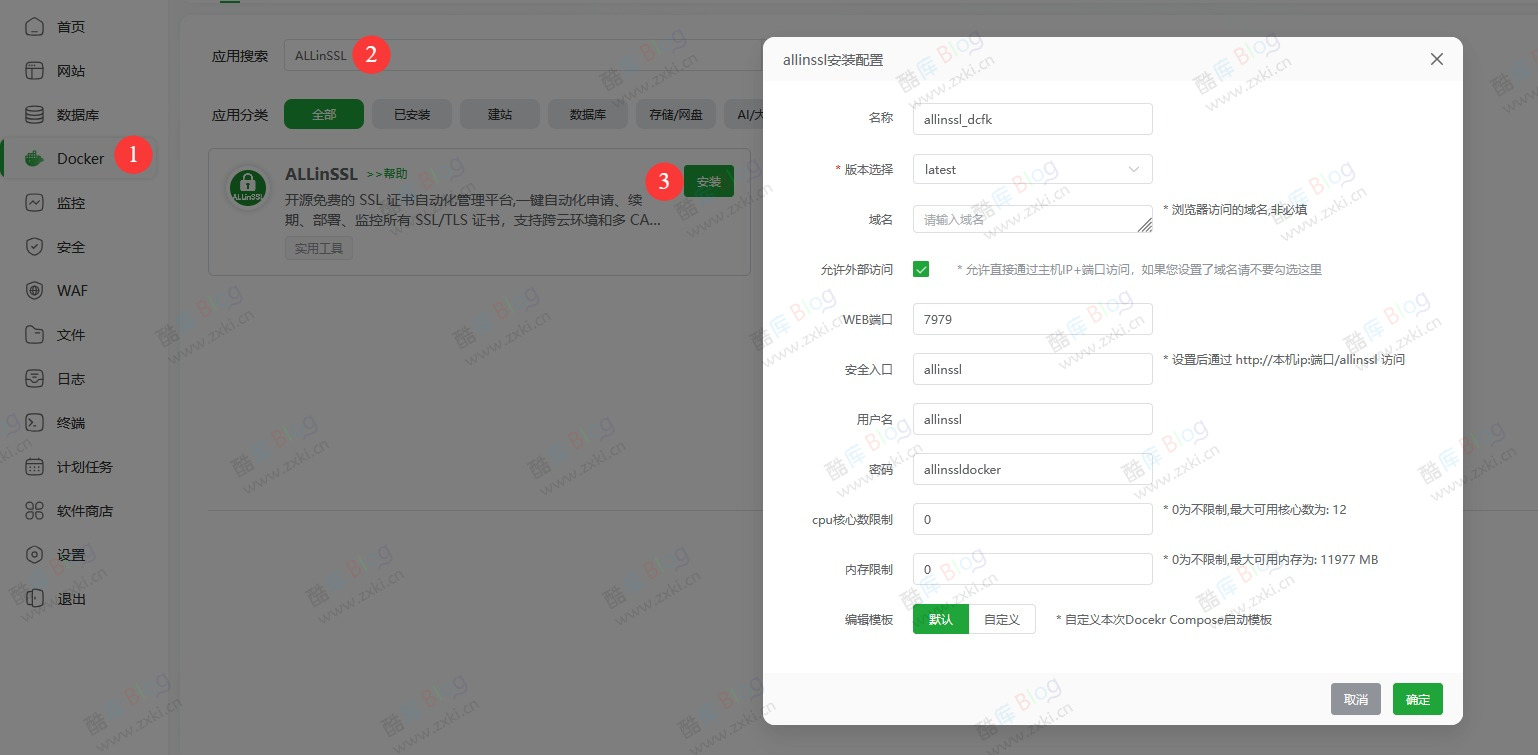
- 关键步骤:在安装配置界面,请务必记录并设置以下信息:
- 用户名
- 密码
- 访问入口(安全路径)
第二步:访问管理面板
安装完成后,AllInSSL 会运行在容器中。您可以根据宝塔提供的端口和安全入口进行访问。
- 访问示例:
若您的服务器 IP 为192.168.69.136,端口为7979,安全入口为allinssl,则访问地址为:
http://192.168.69.136:7979/allinssl

- 登录操作:
打开页面后,输入您在安装阶段预设的 用户名 和 密码 即可登录 Web 管理后台。
第三步:配置全自动续签
关联宝塔面板 API(授权管理)
在 AllInSSL 中接入宝塔 API,是实现自动化部署的前提。
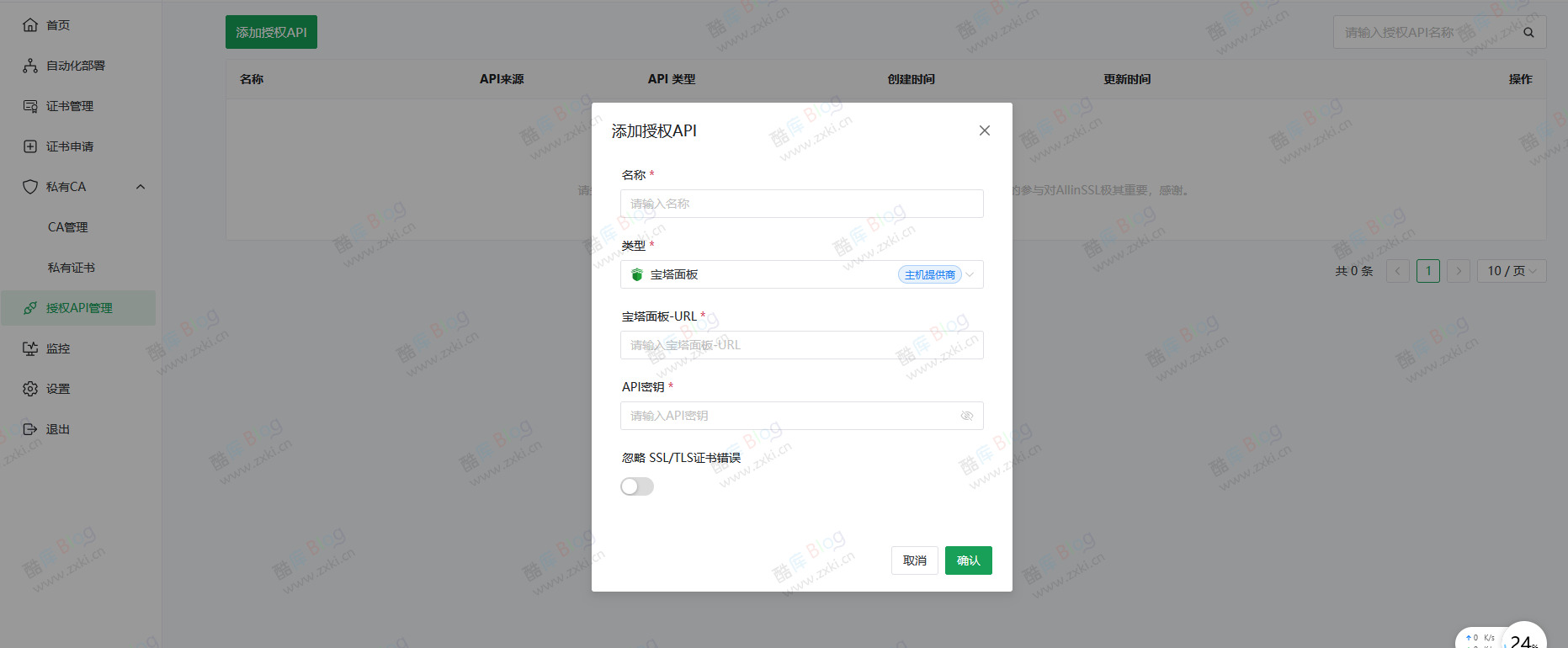
- 进入 AllInSSL 后台,点击左侧菜单的 “授权API管理”。
- 点击页面上方的 “添加授权API” 按钮。
- 在弹出的窗口中按图示填入信息:
- 名称:自定义(如:我的宝塔面板)。
- 类型:选择 “宝塔面板”。
- 宝塔面板-URL:填入您宝塔面板的完整访问地址(需含端口)。
- API密钥:填入宝塔面板后台“设置”中开启的 API 接口密钥。
- 点击 “确认”。
选择证书提供商(证书申请)
AllInSSL 支持多种免费证书源,您可以根据需求选择。
- 点击左侧菜单的 “证书申请”。
- 页面会显示多种免费证书选项:
- LiteSSL(推荐):支持通配符,有效期 90 天,自动化兼容性好。
- Let's Encrypt:最广泛使用的免费 SSL,适合个人及测试环境。
- 点击对应证书下方的 “立即申请”。

配置自动化工作流(自动续签与部署)
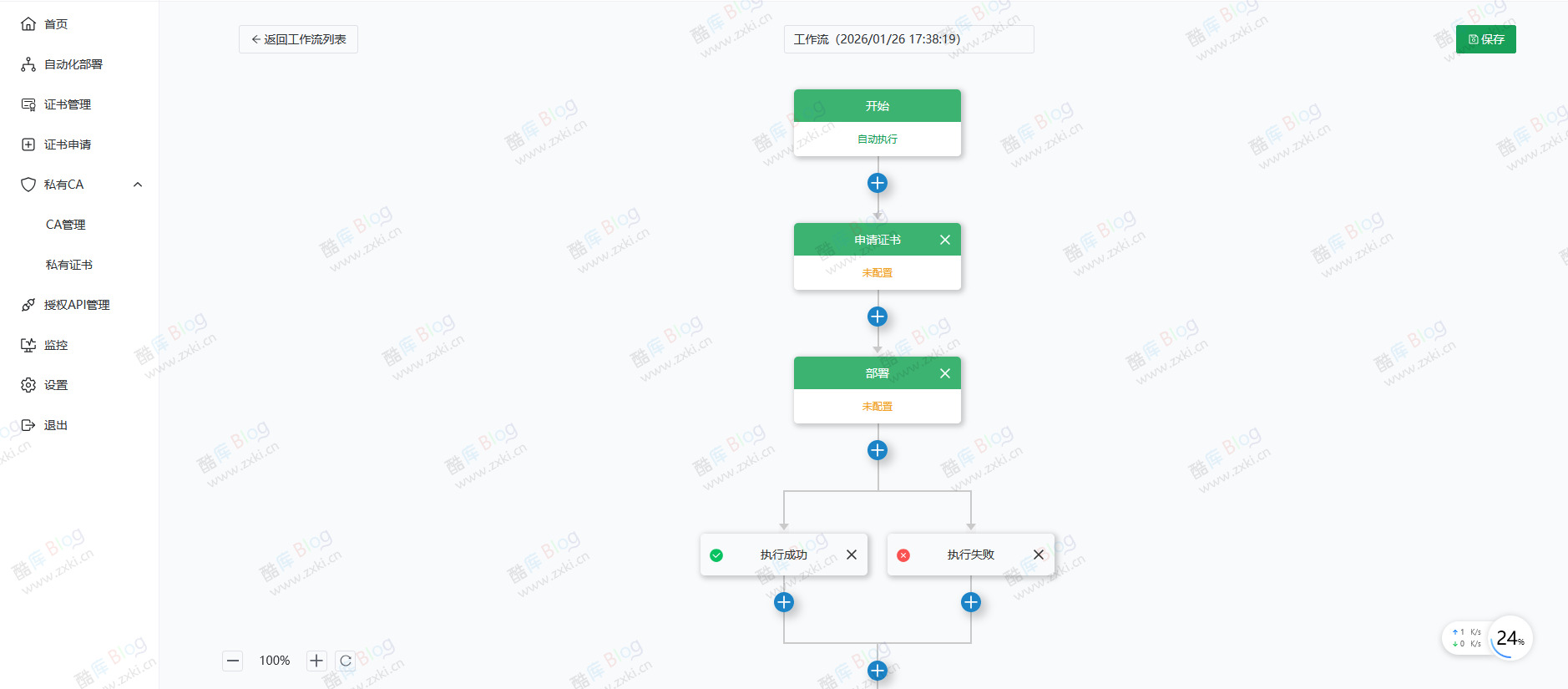
这是实现“无人值守”的关键步骤,通过可视化流程图完成逻辑闭环。
- 点击左侧菜单的 “自动化部署”。
- 在工作流编辑器中,您可以看到类似图中的流程节点:
- 开始节点:设置为 “自动执行”。
- 申请证书节点:点击配置,选择您在上一步中申请的证书类型。
- 部署节点:点击配置,选择第一步中关联的 “宝塔面板” 授权 API,并指定要部署的网站域名。
- 逻辑判定:系统会自动分支为“执行成功”或“执行失败”。
- 点击右上角的 “保存”。





请登录后发表评论
注册
停留在世界边缘,与之惜别